
برای آغاز سفر خود در جهت کاوش و پیادهسازی یک سیستم مدیریت کسبوکار مدرن و منعطف، اودو (Odoo) انتخابی اجتنابناپذیر است. اودو با توانایی ادغام طیف وسیعی از ماژولها، از مدیریت فروش، انبارداری و حسابداری گرفته بازاریابی و منابع انسانی، پلتفرمی جامع و قدرتمند را در اختیار کسبوکارها قرار میدهد. با این حال، نصب و پیکربندی اودو میتواند برای مبتدیان چالشبرانگیز باشد. برای حل این مشکل، داکر (Docker)، ابزاری سبک و راحت برای مجازیسازی، راهحلی بهینه خواهد بود.
در این مقاله، ما مراحل خاص نصب اودو با داکر را بررسی خواهیم کرد تا به شما کمک کنیم تا سیستم را به راحتی و با کارایی و سرعت بالا راهاندازی و بهرهبرداری کنید.
مرحله ۱: نصب Docker و Docker Compose
ابتدا باید از طریق SSH به VPS خود وارد شوید یا ابتدا به VPS یا سرور خود با دسترسی root متصل شوید. اگر نمیدانید چگونه از طریق SSH به VPS/سرور خود متصل شوید، میتوانید به آموزش زیر مراجعه کنید:
پس از ورود به VPS، بستههای سیستم را بهروزرسانی کرده و Docker را با دستورات زیر نصب کنید:
sudo apt-get update -ysudo apt-get install apt-transport-https ca-certificates curl software-properties-commoncurl -fsSL https://download.docker.com/linux/ubuntu/gpg | sudo apt-key add -sudo add-apt-repository "deb [arch=amd64] https://download.docker.com/linux/ubuntu $(lsb_release -cs) stable"فرآیند بهروزرسانی بستههای سیستم تکمیل شد، حالا نصب داکر را ادامه دهید:
sudo apt-get update && sudo apt-get install docker-ceدر مرحله بعد، Docker Compose را نصب کنید:
sudo curl -L "https://github.com/docker/compose/releases/download/1.29.2/docker-compose-$(uname -s)-$(uname -m)" -o /usr/local/bin/docker-composesudo chmod +x /usr/local/bin/docker-compose
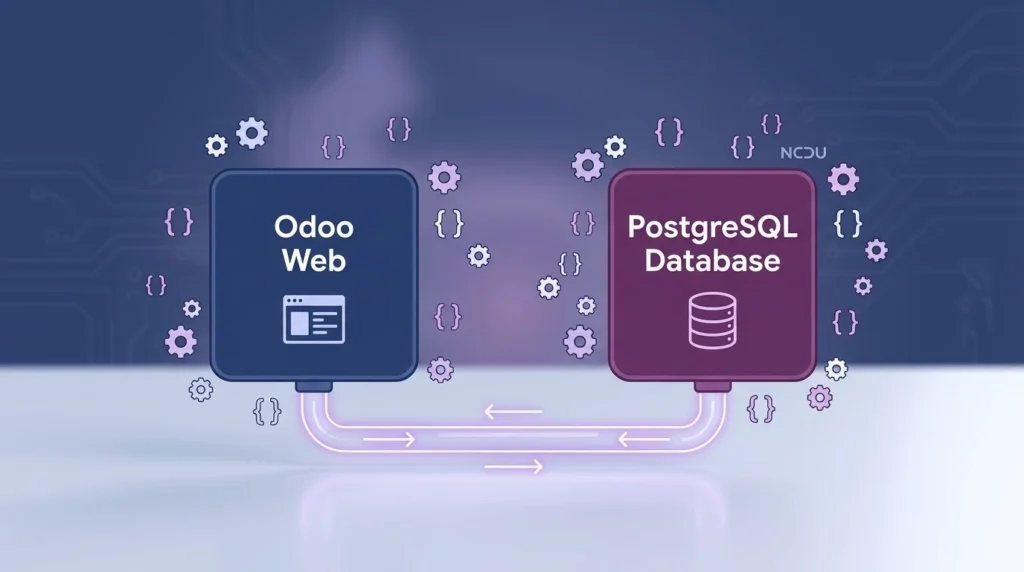
مرحله ۲: ایجاد یک فایل Docker Compose
شما یک پوشه برای پروژه اودو خود ایجاد میکنید، در اینجا من پوشهای به نام odoo-docker ایجاد کرده و به داخل این پوشه وارد میشوم.
mkdir /home/odoo-docker && cd /home/odoo-dockerسپس یک فایل docker-compose.yml در دایرکتوری پروژه خود ایجاد کنید.
touch docker-compose.ymlسپس میتوانید از دستور vi یا nano برای ویرایش فایل docker-compose.yml استفاده کنید و محتوای پیکربندی زیر را اضافه کرده و فایل را ذخیره کنید:
version: '3.1'
services:
  web:
    image: odoo:14
    depends_on:
      - db
    ports:
      - "8069:8069"
    volumes:
      - odoo-web-data:/var/lib/odoo
      - ./config:/etc/odoo
      - ./addons:/mnt/extra-addons
    environment:
      - HOST=db
      - USER=odoo
      - PASSWORD=odoo
  db:
    image: postgres:13
    environment:
      - POSTGRES_DB=postgres
      - POSTGRES_PASSWORD=odoo
      - POSTGRES_USER=odoo
    volumes:
      - odoo-db-data:/var/lib/postgresql/data
volumes:
  odoo-web-data:
  odoo-db-data:
مرحله ۳: ایجاد پوشههای config و addon
پوشههایی را در VPS خود برای ذخیره دادهها و پیکربندی اودو ایجاد کنید:
mkdir config addonsاگر میخواهید پیکربندی اودو را سفارشیسازی کنید، میتوانید یک فایل پیکربندی به نام odoo.conf در پوشه config ایجاد کنید:
vi config/odoo.confدر اینجا من محتوای پایه فایل odoo.conf را همانطور که در زیر آمده پیکربندی کردهام، شما میتوانید بسته به نیازهای خود تنظیمات بیشتری انجام دهید.
[options]
; admin_passwd = admin
db_host = db
db_port = 5432
db_user = odoo
db_password = odoo
addons_path = /mnt/extra-addons
مرحله ۴: اجرای Docker Compose
اکنون پیکربندی تکمیل شده است و شما سرویسها را با Docker Compose راهاندازی میکنید:
docker-compose up -dمرحله ۵: ورود به اودو (Odoo)
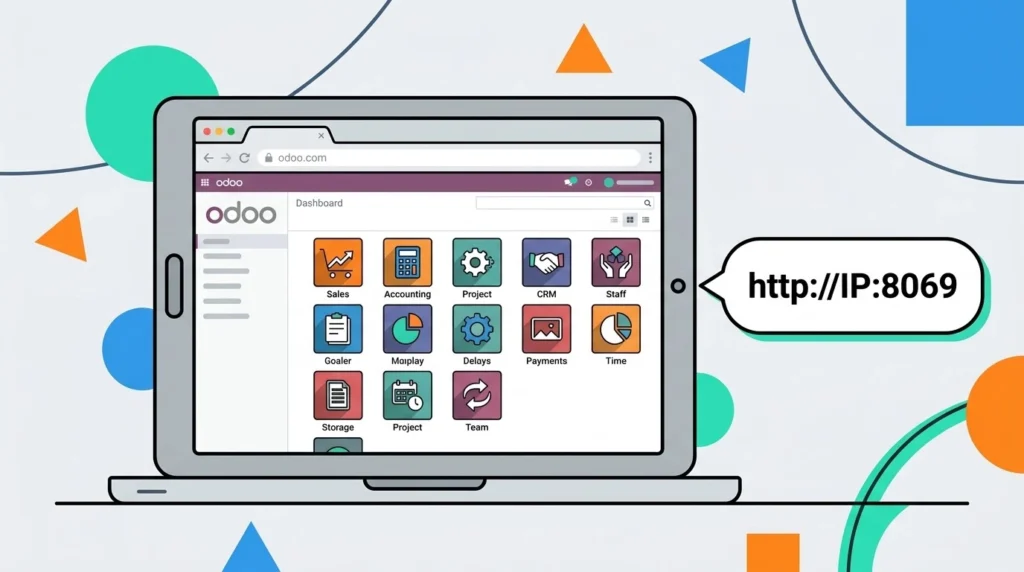
پس از اتمام فرآیند راهاندازی، مرورگر وب خود را باز کنید و از طریق آدرس آیپی VPS با پورت 8069 به اودو دسترسی پیدا کنید.
http://IP:8069هنگامی که دسترسی پیدا میکنید، صفحه ایجاد پایگاه داده (Database creation) ظاهر میشود، شما اطلاعات لازم را وارد میکنید. با رمز اصلی (Master Password)، اودو یک رمز عبور تولید شده تصادفی را به شما پیشنهاد میدهد. شما میتوانید از این رمز عبور استفاده کنید یا آن را مطابق با نیازهای خود تغییر دهید.